
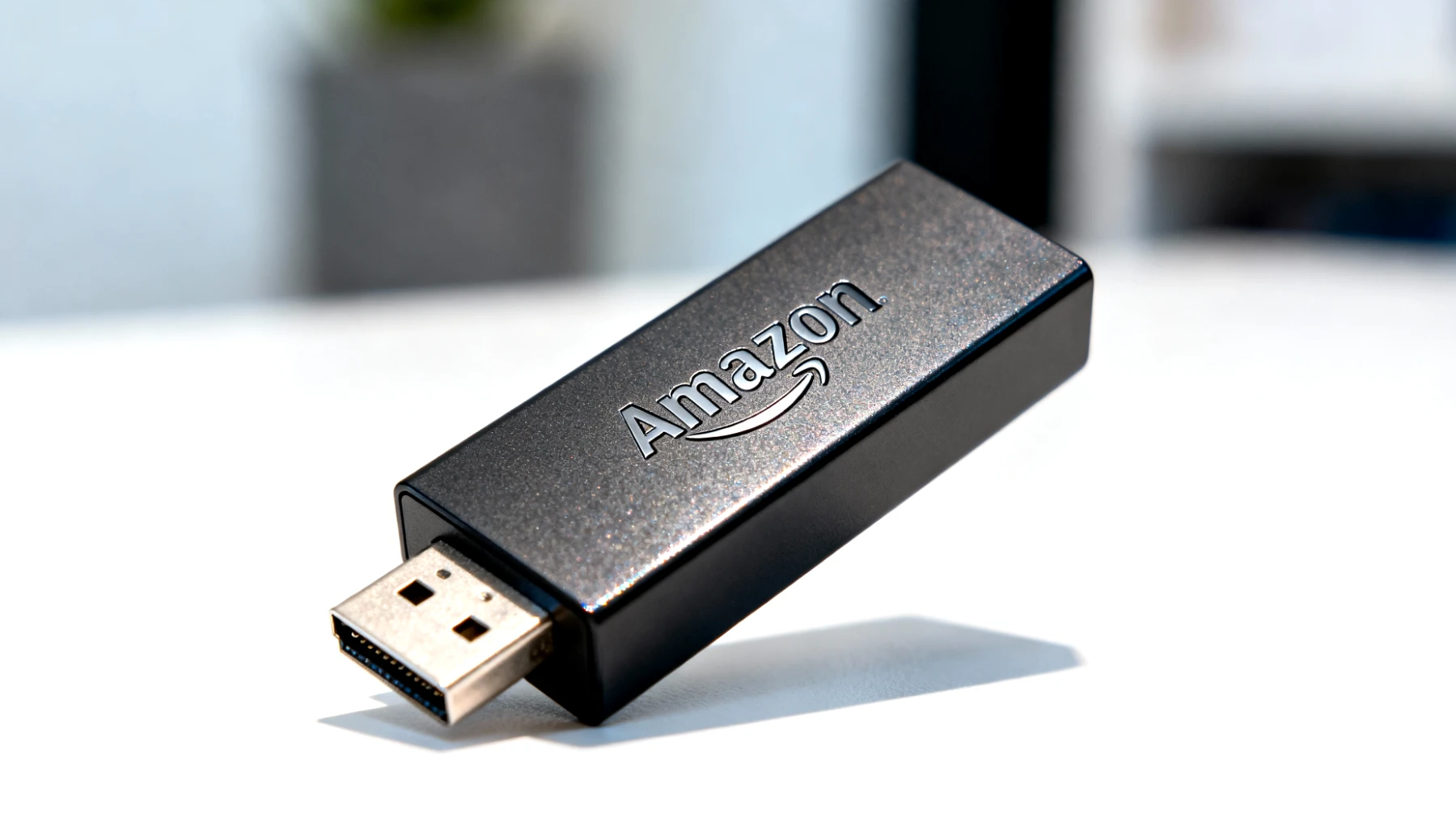
Wer kennt das nicht: Der Filmabend ist geplant, die Snacks stehen bereit, doch plötzlich stockt das Bild auf dem Amazon Fire TV Stick alle paar Sekunden. Das Streaming will einfach nicht flüssig laufen, und die Ladekreise rauben einem den letzten Nerv. Dabei liegt die Lösung oft näher, als viele denken – und sie hat mit der Videoauflösung zu tun, die standardmäßig auf höchste Qualität eingestellt ist.
Warum 4K nicht immer die beste Wahl ist
Der Amazon Fire TV Stick unterstützt bei vielen Modellen Streaming in 4K-Auflösung, was theoretisch gestochen scharfe Bilder liefert. Ältere Modelle wie der Fire TV Stick Lite erreichen hingegen maximal 1080p. In der Praxis stößt hohe Auflösung jedoch schnell an ihre Grenzen, wenn die Internetverbindung nicht mitspielt. Ein 4K-Stream benötigt eine deutlich höhere Bandbreite als niedrigere Auflösungen. In Haushalten mit mehreren aktiven Geräten, älteren WLAN-Routern oder größerer Entfernung zwischen Router und Streaming-Gerät wird dies zur echten Herausforderung.
Das Resultat: Der Fire TV Stick muss ständig nachladen, die Wiedergabe unterbricht sich, und die Bildqualität schwankt zwischen gestochen scharf und pixelig. Dabei würde eine niedrigere Auflösung oft ein deutlich besseres Erlebnis bieten.
Die optimale Auflösung für deine Verbindung finden
Hier kommt die manuelle Anpassung der Videoauflösung ins Spiel. Durch das Umstellen auf 720p oder 1080p lässt sich die Streaming-Performance erheblich verbessern. Niedrigere Auflösungen benötigen weniger Bandbreite – ein gewaltiger Unterschied, der besonders bei schwächeren WLAN-Verbindungen den entscheidenden Vorteil bringt.
Der visuelle Unterschied zwischen 720p und 4K fällt auf einem durchschnittlichen Fernseher mit normaler Sitzentfernung ohnehin geringer aus, als Marketing-Versprechen suggerieren. Auf Bildschirmen unter 50 Zoll oder bei einem Sitzabstand von mehr als zwei Metern nehmen die meisten Zuschauer kaum einen Qualitätsverlust wahr – erleben aber ein deutlich flüssigeres Streaming ohne nervige Unterbrechungen.
So stellst du die Videoauflösung am Fire TV Stick ein
Die Anpassung der Videoauflösung erfolgt direkt über die Einstellungen des Fire TV Sticks. Navigiere dazu mit deiner Fernbedienung zum Zahnrad-Symbol auf dem Startbildschirm und wähle „Einstellungen“ aus.
Schritt-für-Schritt-Anleitung
- Öffne die Einstellungen über das Zahnrad-Symbol im oberen Bereich der Benutzeroberfläche
- Wähle Anzeige und Töne aus dem Menü
- Tippe auf Display oder Videoauflösung (je nach Fire TV-Version kann die Bezeichnung variieren)
- Hier siehst du verschiedene Optionen wie 4K Ultra HD, 1080p und 720p
- Wähle 720p oder 1080p für konstant niedrigere Auflösung, um eine stabilere Verbindung zu gewährleisten
Nach der Umstellung solltest du einen deutlichen Unterschied in der Streaming-Stabilität bemerken. Bei temporär besserer Verbindung kannst du die Einstellung jederzeit wieder anpassen.
Weitere Optimierungen für flüssigeres Streaming
Die Anpassung der Videoauflösung ist nur ein Baustein für bessere Streaming-Performance. Kombiniert mit weiteren Maßnahmen lässt sich das Erlebnis noch deutlicher verbessern.
WLAN-Verbindung optimieren
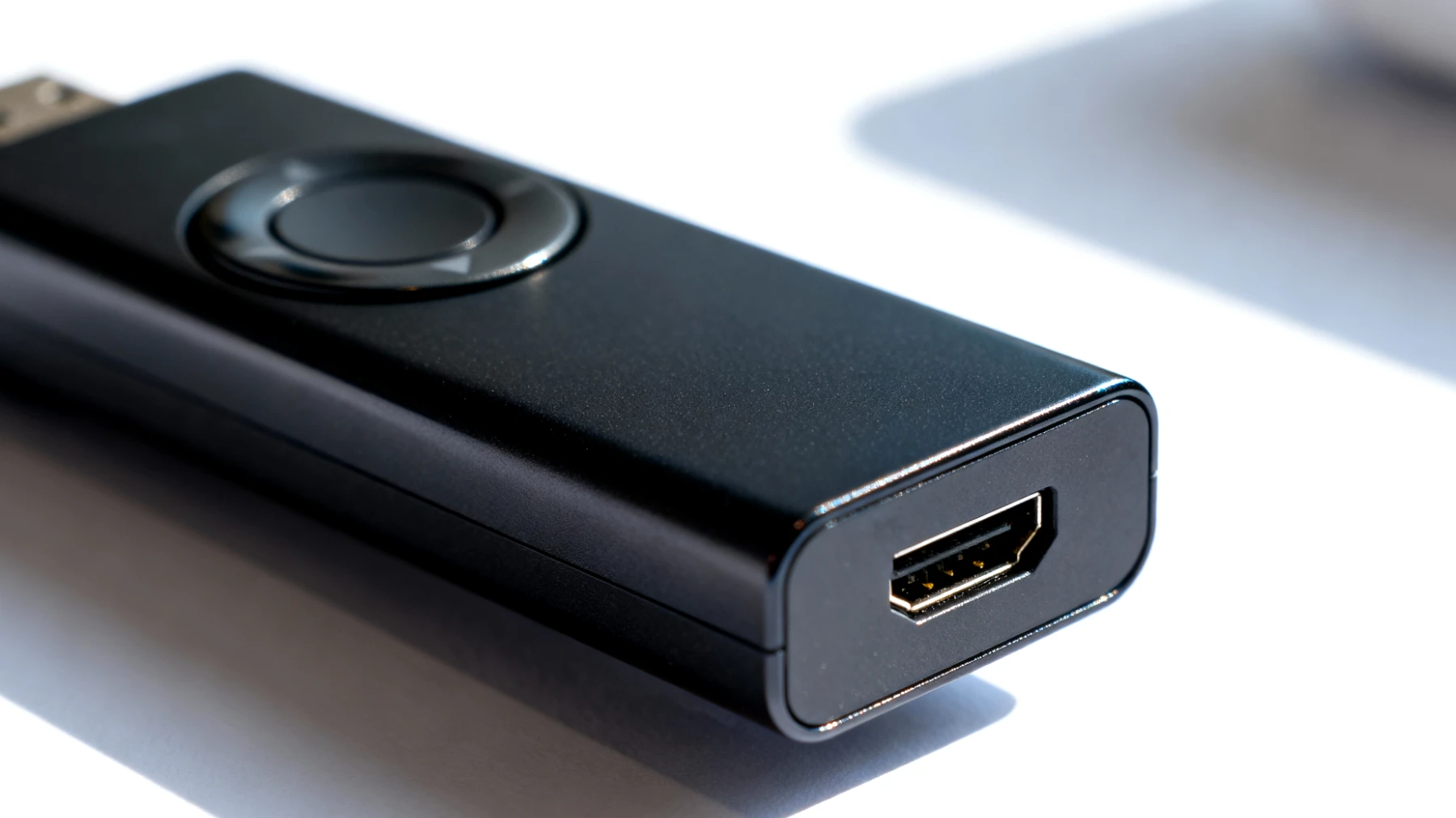
Die Position des Fire TV Sticks spielt eine größere Rolle, als viele vermuten. Steckt der Stick direkt hinter dem Fernseher, können Metallteile des TV-Gehäuses das WLAN-Signal dämpfen. Bei manchen Modellen kann es hilfreich sein, den Stick direkt in den HDMI-Anschluss zu stecken statt einen Adapter zu verwenden, falls dies die Signalqualität verbessert. Experimentiere mit verschiedenen Positionen, um die beste Verbindung zu finden.
Auch die Wahl des WLAN-Frequenzbands macht einen Unterschied. Moderne Router bieten sowohl 2,4 GHz als auch 5 GHz an. Das 5-GHz-Band bietet höhere Geschwindigkeiten, hat aber eine geringere Reichweite. Bei größerer Entfernung zum Router kann das 2,4-GHz-Band paradoxerweise die stabilere Wahl sein.
Hintergrundprozesse reduzieren
Der Fire TV Stick lädt im Hintergrund gerne Updates herunter, synchronisiert App-Daten und aktualisiert Vorschaubilder. Diese Prozesse konkurrieren mit dem Streaming um Bandbreite. Ein Neustart des Geräts vor dem Filmabend räumt den Arbeitsspeicher auf und stoppt unnötige Hintergrundaktivitäten. Halte dazu die Auswahl-Taste der Richtungskreuzes und die Play/Pause-Taste auf der Fernbedienung gleichzeitig für etwa zehn Sekunden gedrückt. Nach diesem Zeitraum startet dein Fire Stick automatisch den Neustart-Prozess.
Du kannst auch manuell Apps beenden, die im Hintergrund laufen. Gehe dazu in die Einstellungen, wähle „Anwendungen“ und dann „Installierte Anwendungen verwalten“. Dort kannst du einzelne Apps auswählen und über die Option „Beenden erzwingen“ schließen.
Apps aktuell halten
Veraltete Streaming-Apps können zu Performance-Problemen führen. Prüfe regelmäßig im App Store, ob Updates für deine bevorzugten Dienste wie Netflix, Prime Video oder Disney+ verfügbar sind. Oft enthalten diese Updates Optimierungen für besseres Streaming bei schwankender Verbindung.
Wann sich ein Upgrade lohnt
Besitzt du noch einen älteren Fire TV Stick der ersten oder zweiten Generation, stoßen Softwareoptimierungen irgendwann an ihre Grenzen. Die neueren Modelle wie der Fire TV Stick 4K Max der zweiten Generation bieten deutlich mehr Rechenleistung, bessere WLAN-Chips mit WiFi 6E-Unterstützung, bis zu 16 GB internen Speicher und einen überarbeiteten Prozessor für blitzschnelles Streaming. Diese Hardware-Verbesserungen machen sich besonders bei anspruchsvollen Streams bemerkbar.
Auch beim Router kann ein Upgrade Wunder wirken. Modelle mit MU-MIMO-Technologie können mehrere Geräte gleichzeitig effizient bedienen, statt sie nacheinander abzuarbeiten. In Haushalten mit vielen gleichzeitigen Streaming-Nutzern macht dies einen erheblichen Unterschied.
Die Balance zwischen Qualität und Flüssigkeit
Die Entscheidung für eine niedrigere Auflösung fühlt sich zunächst wie ein Kompromiss an. Tatsächlich ist es aber eine intelligente Anpassung an die realen Gegebenheiten. Ein flüssig laufender 720p-Stream bietet ein deutlich angenehmeres Seherlebnis als ein ständig puffernder 4K-Stream mit all seinen Unterbrechungen und Qualitätsschwankungen.
Experimentiere ruhig mit den verschiedenen Einstellungen. Teste unterschiedliche Auflösungen und beobachte, wie sich das Streaming-Verhalten verändert. Treten weiterhin Probleme auf, wechsle zu einer niedrigeren Auflösung. Die meisten Nutzer stellen fest, dass sie nach kurzer Eingewöhnung den Qualitätsunterschied kaum noch wahrnehmen – die gewonnene Flüssigkeit aber sehr wohl schätzen.
Besonders bei Live-Streams von Sportevents oder Nachrichtensendungen, wo es auf Aktualität und unterbrechungsfreien Fluss ankommt, zahlt sich diese Einstellung aus. Niemand möchte das entscheidende Tor verpassen, weil der Stream gerade nachlädt. Mit diesen Anpassungen holst du das Maximum aus deinem Amazon Fire TV Stick heraus – unabhängig davon, ob deine Internetverbindung nun sehr schnell oder eher durchschnittlich ist. Denn am Ende zählt nicht die theoretisch mögliche Auflösung, sondern das tatsächliche Streaming-Erlebnis auf deinem Sofa.
Inhaltsverzeichnis