
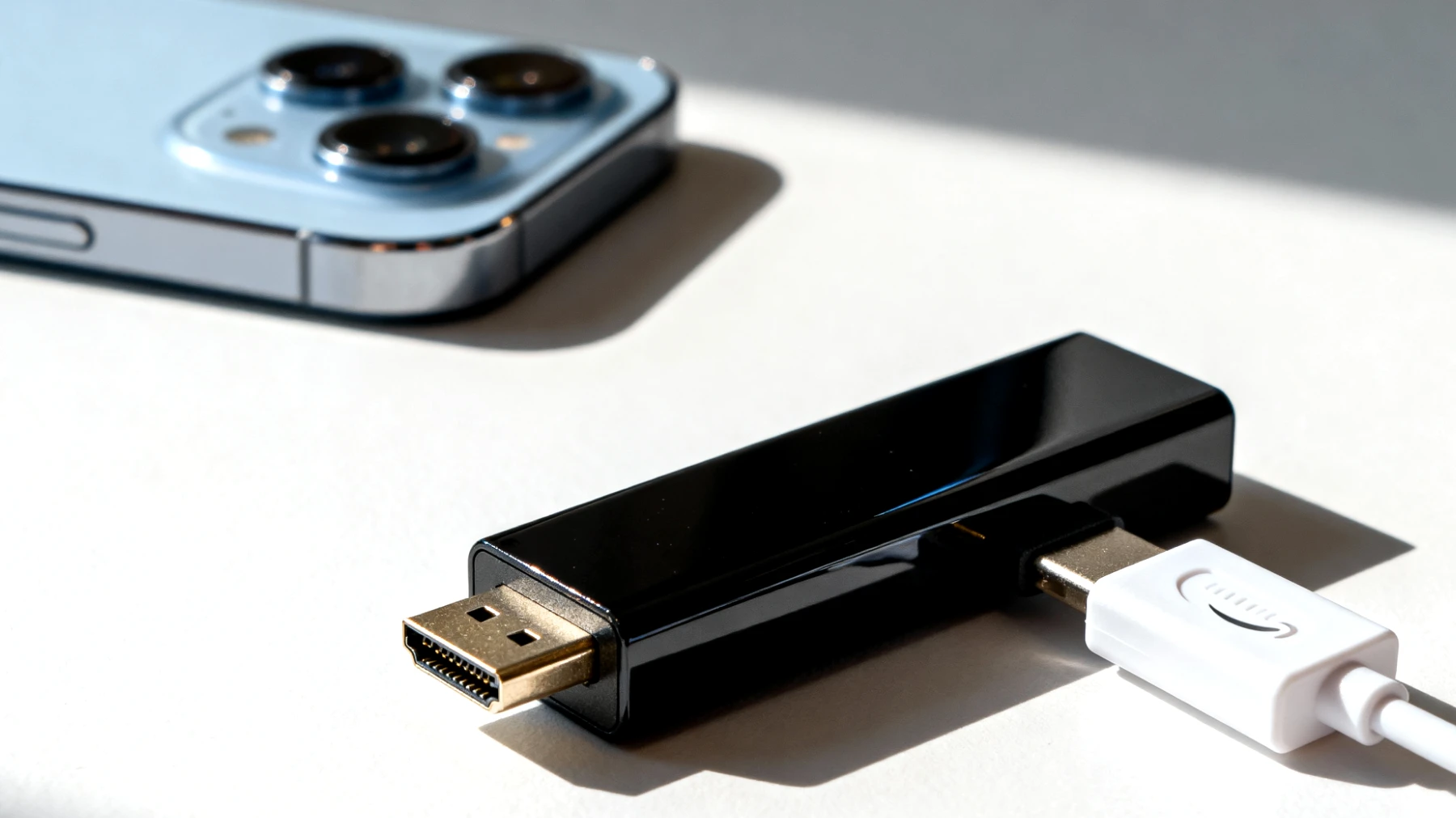
Wer einen Amazon Fire TV Stick besitzt, kennt meist nur die Oberfläche, die Amazon bewusst simpel und übersichtlich gestaltet hat. Doch unter der schicken Benutzeroberfläche schlummert ein Entwicklermenü, das selbst langjährigen Nutzern oft verborgen bleibt. Der Zugang zu diesem versteckten Bereich erfolgt über einen fast schon legendären Trick, der an die Easter Eggs aus der Gaming-Welt erinnert: Siebenmal auf den richtigen Punkt tippen, und plötzlich öffnen sich Türen zu Funktionen, die das Streaming-Erlebnis erweitern können.
Der magische Sieben-Klick-Trick erklärt
Die Aktivierung des Entwicklermenüs ist verblüffend einfach, sobald man den Kniff kennt. Navigiert zunächst in den Einstellungen eures Fire TV Sticks zum Menüpunkt „Mein Fire TV“ oder „Gerät“, je nach Firmware-Version. Dort findet ihr den Unterpunkt „Info“. Genau hier geschieht die Magie: Klickt exakt siebenmal hintereinander auf den Gerätenamen oder die erste Option in diesem Menü. Nach dem siebten Klick erscheint eine Benachrichtigung, die euch mitteilt, dass ihr nun Entwickler seid. Die meisten Nutzer schaffen es problemlos beim ersten Versuch.
Was das Entwicklermenü tatsächlich freischaltet
Nach erfolgreicher Aktivierung taucht in den Einstellungen ein neuer Menüpunkt auf: „Entwickleroptionen“. Dieser unscheinbare Eintrag birgt Möglichkeiten, die Amazon standardmäßig vor dem durchschnittlichen Nutzer verbirgt. Die beiden wichtigsten Features sind die Android Debug Bridge und die Möglichkeit, Apps aus externen Quellen zu installieren. Beide Funktionen verwandeln euren Fire TV Stick in ein deutlich flexibleres Gerät, das weit mehr kann als nur Prime Video zu streamen.
Die Verbindung zur Außenwelt
Die Android Debug Bridge, kurz ADB, ist das Herzstück für fortgeschrittene Anpassungen. Mit aktiviertem ADB-Debugging könnt ihr euren Fire TV Stick mit eurem Computer verbinden und Befehle direkt an das Betriebssystem senden. Das ermöglicht beispielsweise die Installation von Apps, die nicht im Amazon App Store verfügbar sind. Technik-Enthusiasten schätzen diese Funktion besonders, weil sie mehr Kontrolle über ihr Gerät erhalten. Die Einrichtung erfordert zwar etwas technisches Verständnis, belohnt aber mit erweiterten Möglichkeiten zur Systemkonfiguration.
Apps jenseits des Amazon-Ökosystems
Standardmäßig erlaubt Amazon nur die Installation von Apps aus dem eigenen Store. Das Entwicklermenü ändert das grundlegend. Ihr könnt die Installation aus unbekannten Quellen aktivieren und damit Apps aus externen Quellen installieren – etwa über Sideload-Apps wie Downloader oder direkt via ADB. Das öffnet Zugang zu alternativen Media-Center-Lösungen, speziellen Browser-Versionen oder Nischen-Apps, die Amazon nie in seinen Store aufnehmen würde. Diese Freiheit macht den Unterschied zwischen einem geschlossenen und einem offenen System aus.
Praktische Anwendungsszenarien für erweiterte Nutzung
Die Entwickleroptionen machen den Fire TV Stick deutlich flexibler. Ein konkretes Beispiel: Ihr möchtet eine App installieren, die im Amazon App Store nicht verfügbar ist. Ohne Entwicklermenü wäre das unmöglich. Mit den freigeschalteten Optionen wird dies jedoch zur Realität. Viele Nutzer installieren etwa alternative Launcher, die eine individuellere Oberfläche ermöglichen, oder spezialisierte Streaming-Apps für Nischeninhalte.
Mit aktiviertem ADB-Debugging könnt ihr zudem spezialisierte Desktop-Tools nutzen, die erweiterte Verwaltungsfunktionen bieten. Diese ermöglichen eine tiefergehende Konfiguration eures Geräts, die über die Standard-Einstellungen hinausgeht. Für Nutzer mit mehreren Fire TV Sticks im Haushalt eröffnet das interessante Möglichkeiten zur individuellen Anpassung jedes einzelnen Geräts. Der eine Stick wird zum Gaming-Center, der andere zum spezialisierten Media-Hub.
Erweiterte Konfigurationsmöglichkeiten erkunden
Das Entwicklermenü erleichtert auch die Nutzung spezialisierter Android-Tools. Mit aktiviertem ADB könnt ihr beispielsweise Apps verwalten und konfigurieren, die normalerweise nur eingeschränkt zugänglich wären. Die erweiterten Berechtigungen ermöglichen eine präzisere Kontrolle über installierte Anwendungen und deren Verhalten im System.
Ein cleverer Ansatz: Nutzt die Entwickleroptionen, um Apps zu testen, bevor ihr sie dauerhaft einrichtet. Da ihr Apps auch wieder deinstallieren könnt, habt ihr die Freiheit zu experimentieren, ohne euer System dauerhaft zu verändern. Diese Trial-and-Error-Methode ist besonders wertvoll, wenn ihr alternative Lösungen für spezifische Anforderungen sucht.
Sicherheitsaspekte nicht ignorieren
Mit großer Macht kommt große Verantwortung – das gilt auch fürs Entwicklermenü. ADB-Debugging und die Installation aus unbekannten Quellen öffnen potenzielle Sicherheitslücken. Schadhafte Apps erhalten leichteren Zugriff auf Systemfunktionen. Daher gilt: Ladet nur Apps aus vertrauenswürdigen Quellen herunter und deaktiviert ADB-Debugging, wenn ihr es nicht aktiv nutzt.
Besondere Vorsicht ist beim Sideloading geboten. Anders als Apps aus dem offiziellen Amazon Store durchlaufen diese keine Sicherheitsprüfung durch Amazon. Informiert euch vorher gründlich über die Herkunft und Vertrauenswürdigkeit jeder App, die ihr aus externen Quellen installieren möchtet. Ein gesundes Maß an Skepsis schützt euch vor bösen Überraschungen.
Wenn’s mal nicht klappt: Troubleshooting
Manchmal reagiert das Entwicklermenü störrisch. Stellt sicher, dass ihr wirklich siebenmal hintereinander auf den richtigen Menüpunkt drückt – in der Regel den Gerätenamen im Info-Bereich. Falls das Menü trotzdem nicht erscheint, startet den Fire TV Stick neu und versucht es erneut. Geduld zahlt sich hier aus.
Bei manchen Firmware-Versionen ist der Menüpunkt leicht anders positioniert oder beschriftet. Die Grundlogik bleibt aber identisch: In den Einstellungen zu „Mein Fire TV“ navigieren, dort „Info“ auswählen und siebenmal tippen. Amazon ändert gelegentlich die Menüstruktur mit Updates, der Sieben-Klick-Trick funktioniert aber seit Jahren zuverlässig.
Mehr als nur ein Easter Egg
Das versteckte Entwicklermenü ist ein ernsthaftes Werkzeug für alle, die mehr aus ihrem Fire TV Stick herausholen wollen. Die beiden Hauptfunktionen – ADB-Debugging und Installation aus unbekannten Quellen – ermöglichen eine deutlich erweiterte Nutzung des Geräts. Besonders die Möglichkeit, Apps zu installieren, die nicht im Amazon Store verfügbar sind, verwandelt den günstigen Streaming-Stick in ein flexibleres Entertainment-System.
Der Sieben-Klick-Trick mag wie eine Kuriosität wirken, öffnet aber Türen zu Funktionen, die Amazon bewusst vor dem Mainstream versteckt. Wer sich die Zeit nimmt, diese Optionen zu erkunden, wird mit mehr Flexibilität und einem tieferen Verständnis seines Geräts belohnt. Die Aktivierung ist in wenigen Sekunden erledigt und jederzeit reversibel, falls ihr die Entwickleroptionen später nicht mehr benötigt. Sieben Klicks können euer Fire TV-Erlebnis grundlegend verändern und aus dem simplen Streaming-Stick ein vielseitiges Media-Center machen.
Inhaltsverzeichnis